
Cómo usar varios monitores en el acceso RDP
Guía paso a paso para utilizar todos los monitores de tu computadora durante una sesión de Escritorio Remoto, aprovechando todo el escritorio del servidor en varias pantallas al mismo tiempo.
Antes de empezar, vas a necesitar:
✅ Una computadora con Windows Pro, Enterprise o Education
✅ Dos o más monitores conectados y reconocidos por Windows
✅ La dirección IP y el puerto de tu servidor (enviados por correo tras la activación)
✅ El usuario y la contraseña de acceso a Windows (enviados por correo)
Abre Conexión a Escritorio Remoto
Presiona las teclas Windows + R, escribe mstsc y presiona Enter.
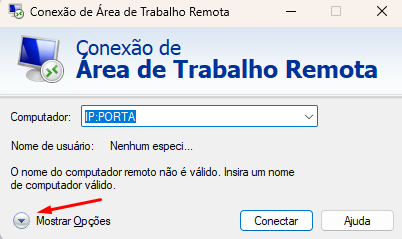
mstsc › EnterEn la ventana que se abre, escribe la IP y el puerto de tu servidor en el campo Equipo, con el formato 192.168.1.100:puerto.
Luego haz clic en Mostrar opciones, en la esquina inferior izquierda de la ventana.
Entra en la pestaña "Pantalla"
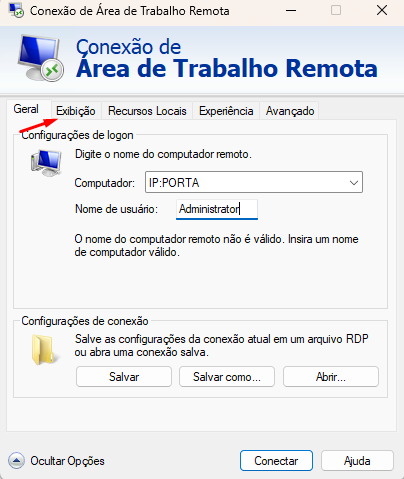
Con las opciones desplegadas, completa el campo Nombre de usuario con Administrator (o el usuario indicado en tu correo de activación).
Después haz clic en la pestaña Pantalla, la segunda de la lista, al lado de "General".
Activa el uso de todos los monitores
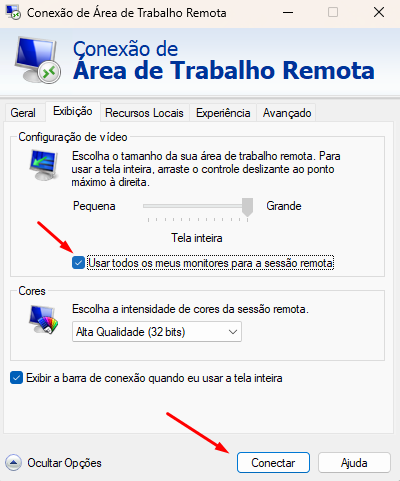
Dentro de la pestaña Pantalla, busca la casilla "Usar todos mis monitores para la sesión remota" y márcala.
Hecho esto, haz clic en Conectar.
Escribe la contraseña cuando te la pidan y la sesión se abrirá ocupando todas tus pantallas.
Guarda la configuración para los próximos accesos
Para no repetir el proceso cada vez, vuelve a la pestaña General antes de conectar y haz clic en Guardar como....
Elige una ubicación en tu computadora y dale un nombre al archivo, por ejemplo Mi VPS.rdp. En los próximos accesos basta con hacer doble clic en ese archivo y la conexión se abrirá con varios monitores ya activados.
Windows + R › mstsc /multimon › abre directo en modo multimonitorUsar solo algunos monitores (opcional)
Si tienes tres o más monitores y quieres usar solo una parte de ellos en la sesión remota, abre con el Bloc de notas el archivo .rdp que guardaste y agrega las siguientes líneas:
selectedmonitors:s:0,1
Para saber qué número corresponde a cada monitor, ejecuta mstsc /l desde Windows + R. Una ventana mostrará la lista de monitores disponibles con sus identificadores.
Guarda el archivo y ábrelo de nuevo. La sesión pasará a usar solamente los monitores indicados.
Atajos útiles durante la sesión
| Atajo | Qué hace |
|---|---|
| Ctrl + Alt + Pausa | Alterna entre pantalla completa y ventana |
| Ctrl + Alt + Fin | Equivale a Ctrl + Alt + Supr dentro de la sesión remota |
| Barra de conexión | Queda en la parte superior del monitor principal y permite minimizar o cerrar la sesión |
Solución de problemas
Confirma que la opción "Usar todos mis monitores para la sesión remota" estaba marcada antes de hacer clic en Conectar. Si usas un archivo .rdp guardado antes, tendrás que editarlo y guardarlo nuevamente con la opción activada.
Esto ocurre cuando la sesión usa el modo "span" en lugar del modo multimonitor. Verifica que el archivo .rdp contenga use multimon:i:1 y no span monitors:i:1.
La función está disponible en las ediciones Pro, Enterprise y Education de Windows. En la edición Home el cliente RDP funciona normalmente, pero limitado a un solo monitor.
Cuanto mayor es el área de pantalla, mayor es el consumo de banda. En la pestaña Pantalla, reduce los Colores a 16 bits y, en la pestaña Rendimiento, selecciona una velocidad de conexión más baja para desactivar los efectos visuales.
Verifica que todos los monitores estén configurados como "Extender" en tu Windows local, en Configuración → Sistema → Pantalla. El modo "Duplicar" hace que RDP vea una sola pantalla.
RDP funciona normalmente en esa situación, pero el resultado visual es mejor cuando los monitores tienen la misma resolución y la misma orientación.
¿Necesitas ayuda? Abre un ticket en nuestro Centro de Soporte.