
Como usar múltiplos monitores no acesso RDP
Guia passo a passo para utilizar todos os monitores do seu computador durante uma sessão de Área de Trabalho Remota, aproveitando toda a área de trabalho do servidor em várias telas ao mesmo tempo.
Antes de começar, você vai precisar de:
✅ Um computador com Windows Pro, Enterprise ou Education
✅ Dois ou mais monitores conectados e reconhecidos pelo Windows
✅ O endereço IP e a porta do seu servidor (enviados por e-mail após a ativação)
✅ O usuário e senha de acesso ao Windows (enviados por e-mail)
Abra a Conexão de Área de Trabalho Remota
Pressione as teclas Windows + R, digite mstsc e pressione Enter.
mstsc › EnterNa janela que abrir, informe o IP e a porta do seu servidor no campo Computador, no formato 192.168.1.100:porta.
Em seguida clique em Mostrar Opções, no canto inferior esquerdo da janela.
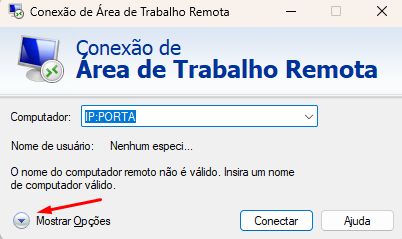
Acesse a aba "Exibição"
Com as opções expandidas, preencha o campo Nome de usuário com Administrator (ou o usuário informado no e-mail de ativação).
Depois clique na aba Exibição, a segunda da lista, ao lado de "Geral".
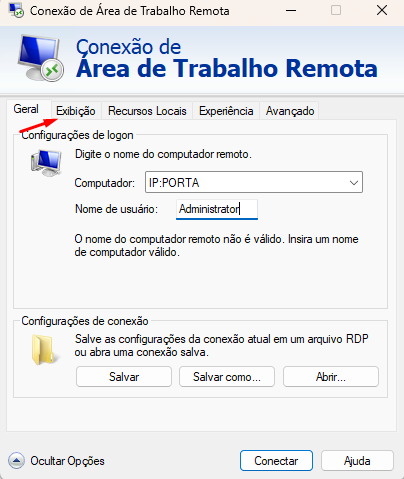
Ative o uso de todos os monitores
Dentro da aba Exibição, localize a caixa de seleção "Usar todos os meus monitores para a sessão remota" e marque essa opção.
Feito isso, clique em Conectar.
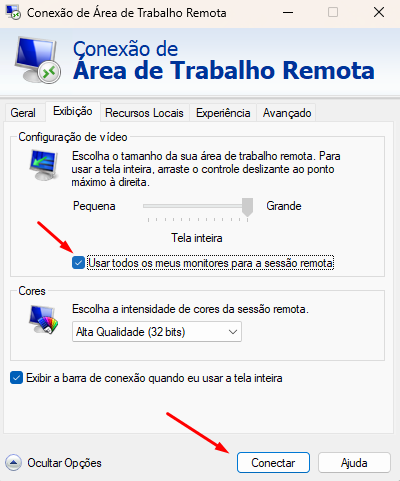
Informe a senha quando solicitado e a sessão será aberta ocupando todas as suas telas.
Salve a configuração para os próximos acessos
Para não repetir o processo toda vez, volte à aba Geral antes de conectar e clique em Salvar como....
Escolha um local no seu computador e dê um nome ao arquivo, por exemplo Meu VPS.rdp. Nos próximos acessos, basta dar um duplo-clique nesse arquivo e a conexão já abrirá com múltiplos monitores ativados.
Windows + R › mstsc /multimon › abre direto no modo multi monitorUsando apenas alguns monitores (opcional)
Se você tem três ou mais monitores e quer usar somente parte deles na sessão remota, abra o arquivo .rdp que você salvou com o Bloco de Notas e acrescente as linhas abaixo:
selectedmonitors:s:0,1
Para descobrir qual número corresponde a cada monitor, execute mstsc /l pelo Windows + R. Uma janela mostrará a lista de monitores disponíveis com seus respectivos identificadores.
Salve o arquivo e abra novamente. A sessão passará a usar apenas os monitores informados.
Atalhos úteis durante a sessão
| Atalho | O que faz |
|---|---|
| Ctrl + Alt + Break | Alterna entre tela cheia e janela |
| Ctrl + Alt + End | Equivale ao Ctrl + Alt + Del dentro da sessão remota |
| Barra de conexão | Fica no topo do monitor principal e permite minimizar ou encerrar a sessão |
Solução de problemas
Confirme se a opção "Usar todos os meus monitores para a sessão remota" estava marcada antes de clicar em Conectar. Se você usa um arquivo